
iPhoneで写真のサイズを変更する方法 ピクセル数を指定して、写真を小さくする
「画像は横幅1,000px以内で」「サムネイルは幅500pxで」。Webサイトや応募フォームでは、画像の大きさをピクセル数で指定されることがあります。
このページでは、

サイズを変えたい場面
- Webサイトや
ブログに 載せる 画像の 大きさを そろえたい - 応募フォームや
サービスで、 ピクセル数が 指定されている - アイコンや
サムネイル用に、 小さい 画像を 用意したい - 大きすぎる
写真を、 扱いやすい 大きさに したい
iPhoneでサイズを変える方法
ショートカットアプリを使う
iPhoneのショートカットアプリには、画像のサイズを変更するアクションがあります。追加のアプリはいりませんが、自分でショートカットを組む必要があります。
ピクセルを
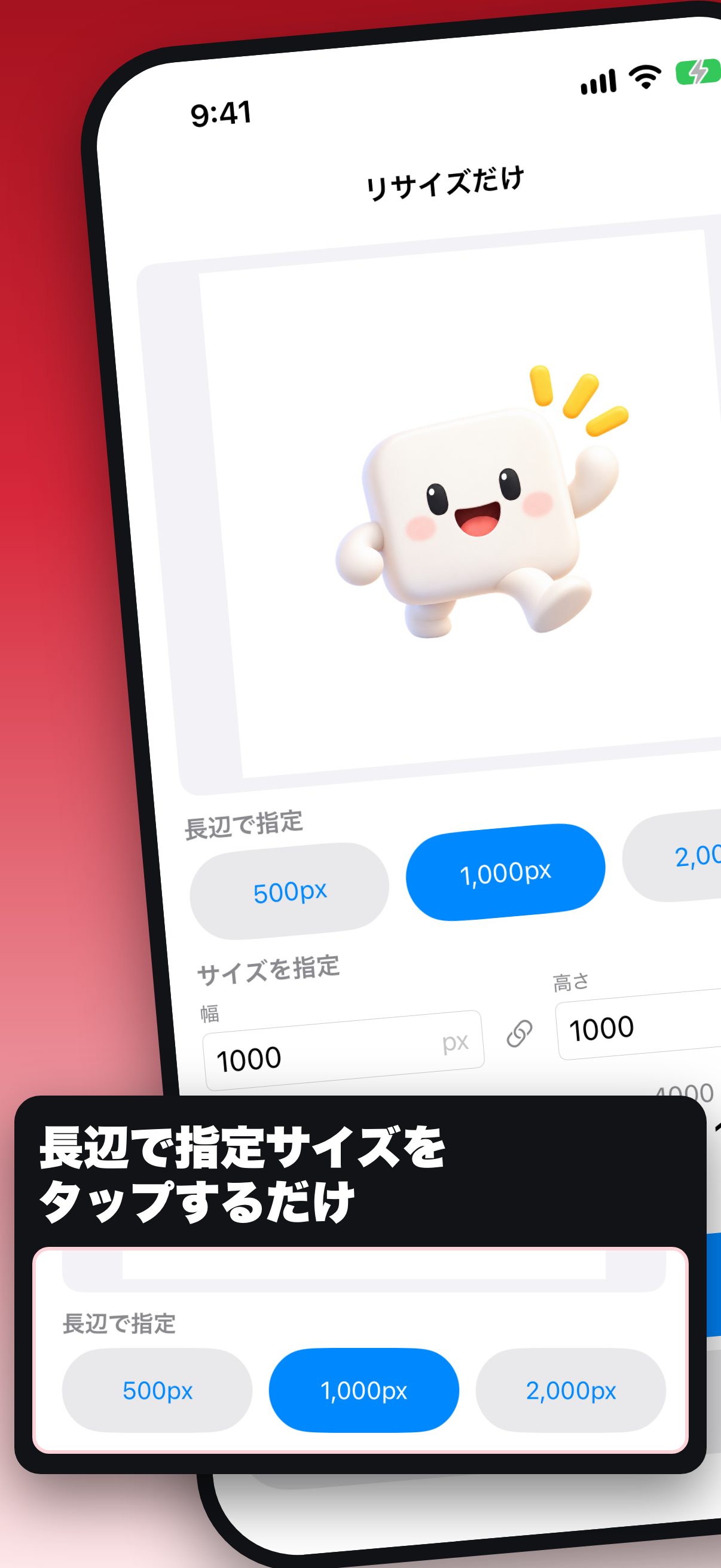
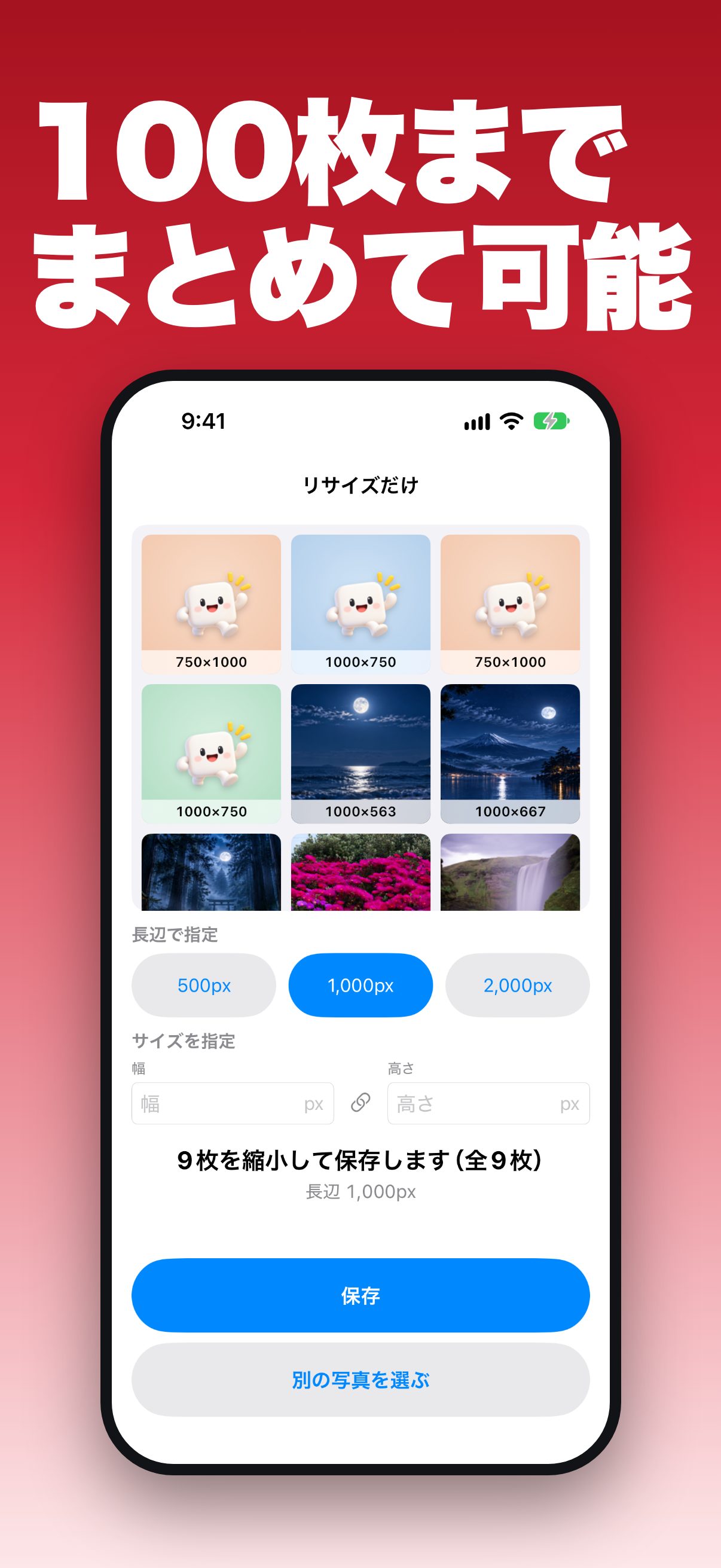
指定できる アプリを使う タップするか数字を入れるだけで済ませたいときは、専用のアプリが手早い方法です。「リサイズだけ」は、長辺のサイズをタップするか、幅か高さを入れるだけで、縦横比を保ったまま写真を小さくするアプリです。
写真をリサイズする手順
リサイズだけを
開いて、 「写真を 選ぶ」で 写真を選ぶ 「元のサイズ」(ピクセル数)が表示されます。
「長辺で
指定」の 500px・1,000px・2,000pxから、 どれかを タップする 縦横比はそのままで、大きさだけが変わります。
ほかの
大きさに したい ときは、 「サイズを 指定」に 幅か 高さを 入力する もう一方は、縦横比に合わせて自動で決まります。
「元の
サイズ」と 「変更後の サイズ」を 確認する 「保存」を
タップする 元の写真はそのまま残り、新しい写真として保存されます。
知っておきたいこと
長辺とは
縦と横のうち、長いほうの辺です。「長辺1,000px」にすると、横長の写真は横幅が、縦長の写真は縦幅が1,000pxになります。
サイズと
容量は 別のもの サイズは縦横のピクセル数、容量はファイルの重さ(KB・
MB)です。「1MB以下」のように容量を指定されたときは、「容量だけ」が向いています。
よくある質問
縦横比は変わりますか?
縦横比を保ったまま、大きさだけが変わります。幅か高さのどちらかを入れると、もう一方は自動で決まります。
写真を元より大きくできますか?
いいえ。リサイズだけは写真を小さくするアプリです。元の写真より大きいサイズにはできません。
料金はかかりますか?
¥300の買い切りです。広告、サブスクリプション、追加課金はありません。
対応している機種は?
iPhone・
ほかの加工の方法

リサイズだけ
サイズを
価格は日本のApp Storeでの表示です。