
長いスクショだけ ページ全体を1枚の長いスクショにするアプリ
Webページの記事やトークの履歴を、ページ全体のまま1枚で残したい。そんなときは、ゆっくりスクロールしながら画面収録した動画を選ぶだけ。スクロールしないと見られないページ全体が、縦に長い1枚のスクリーンショットになります。作っている間も、ほかのアプリを使えるiPhoneアプリです。できあがりの上と下は、いらない部分を切ってから保存できます。

広告なし・追加課金なし
iPhone Duo に最適化。開いた大きな画面でも、閉じた画面でも、縦でも横でも見やすく使えます。
- 価格
- ¥300(買い切り)
- 対応機種
- iPhone
- 対応OS
- iOS 17.6 以降
- カテゴリ
- ユーティリティ
- プライバシー
- データの収集なし
長いスクショでできること
作成中も
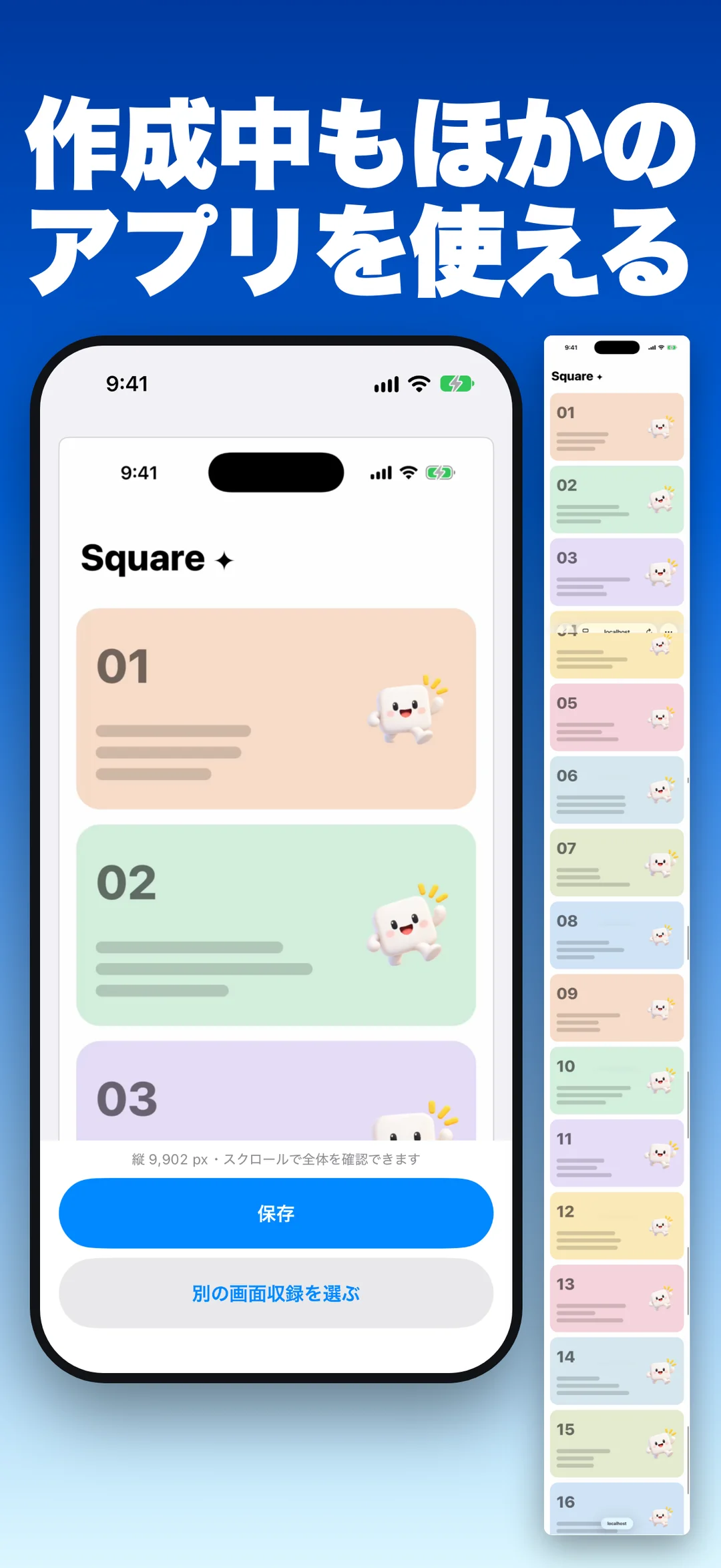
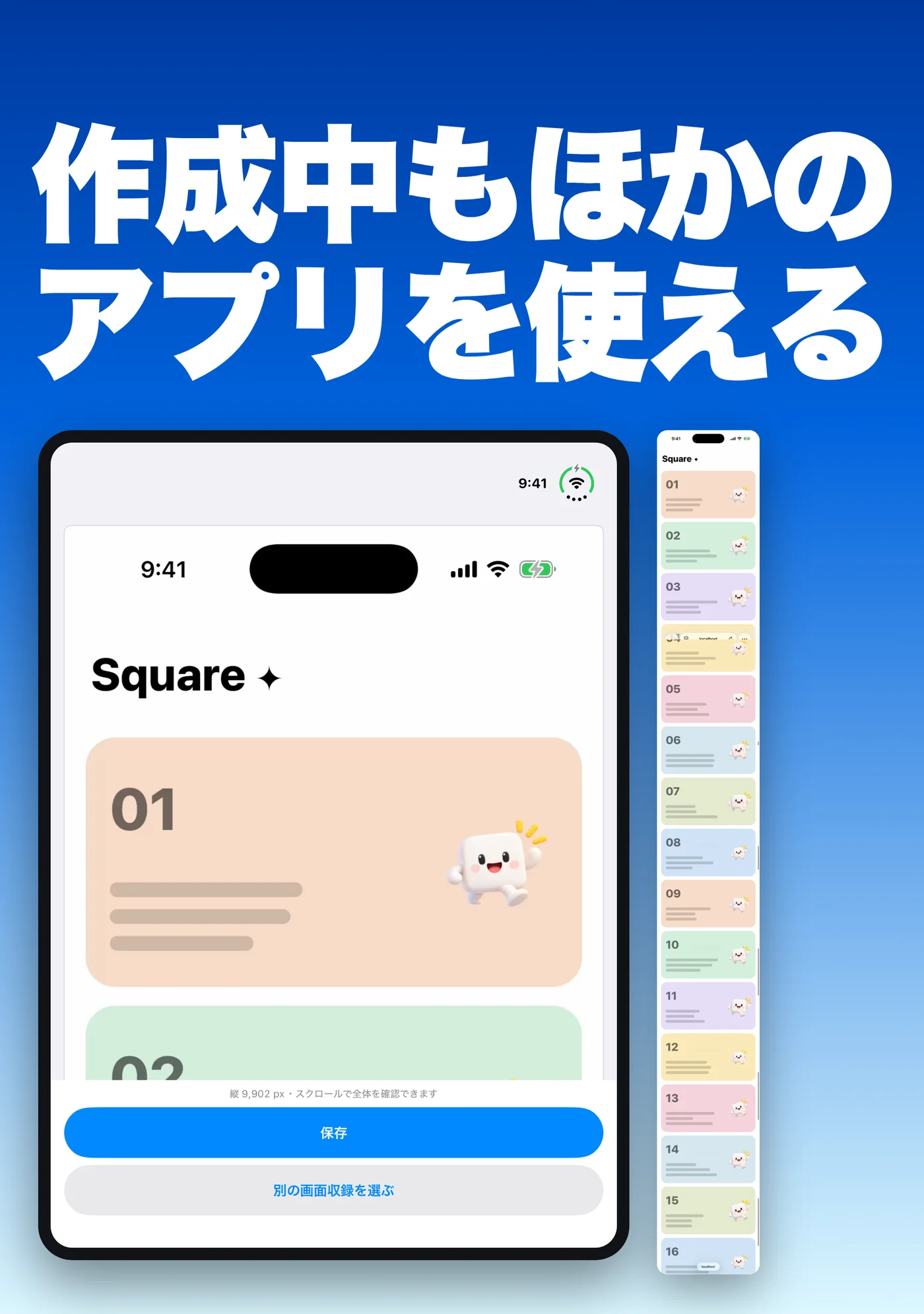
ほかの アプリを 使える 作っている間も、ほかのアプリを使えます。完成すると通知でお知らせします。進み具合はダイナミックアイランドでも確認できます。
上へも
下へも 上へのスクロールにも、下へのスクロールにも対応しています。
固定ヘッダーも
重ならない 画面の上や下に固定されたヘッダーやメニューは、自動で見分けて重ならないようにします。
上と
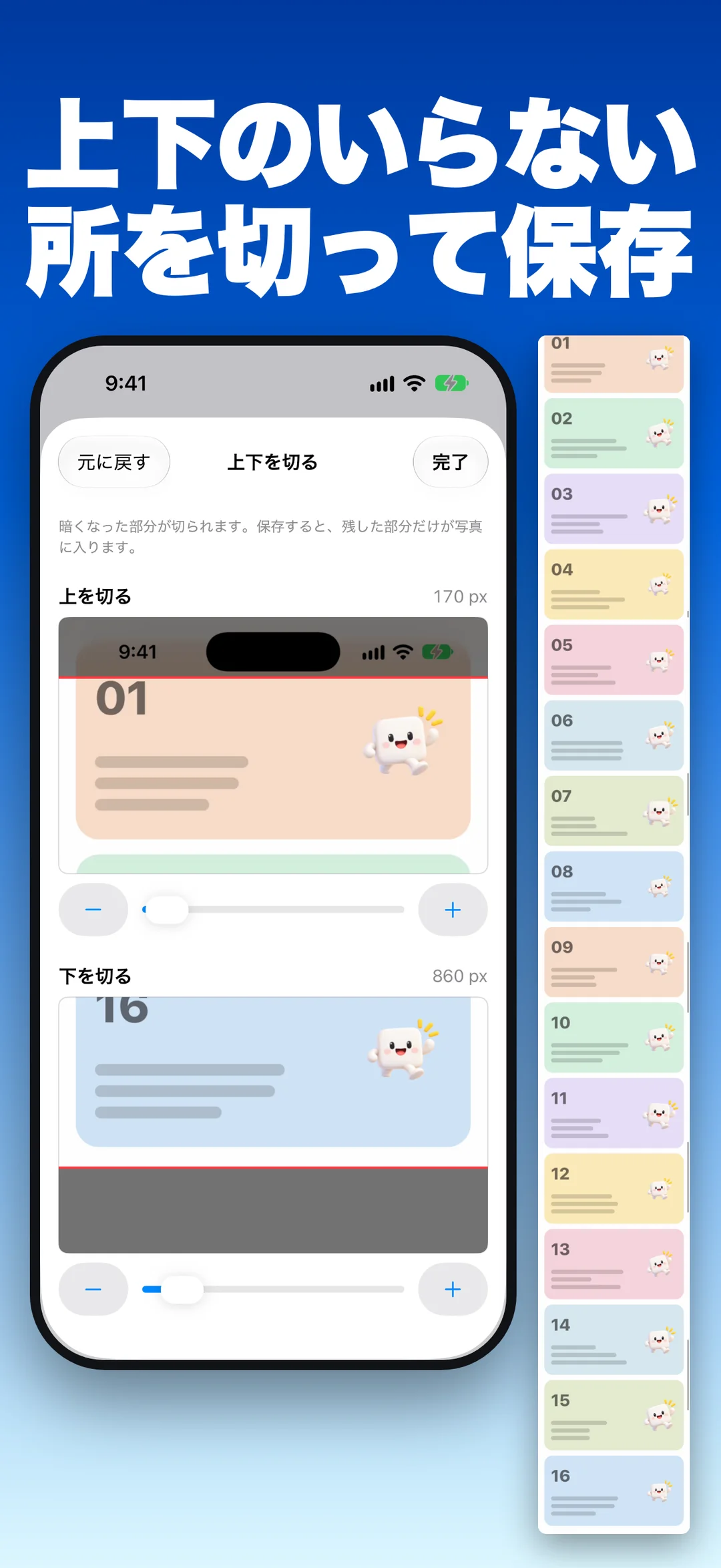
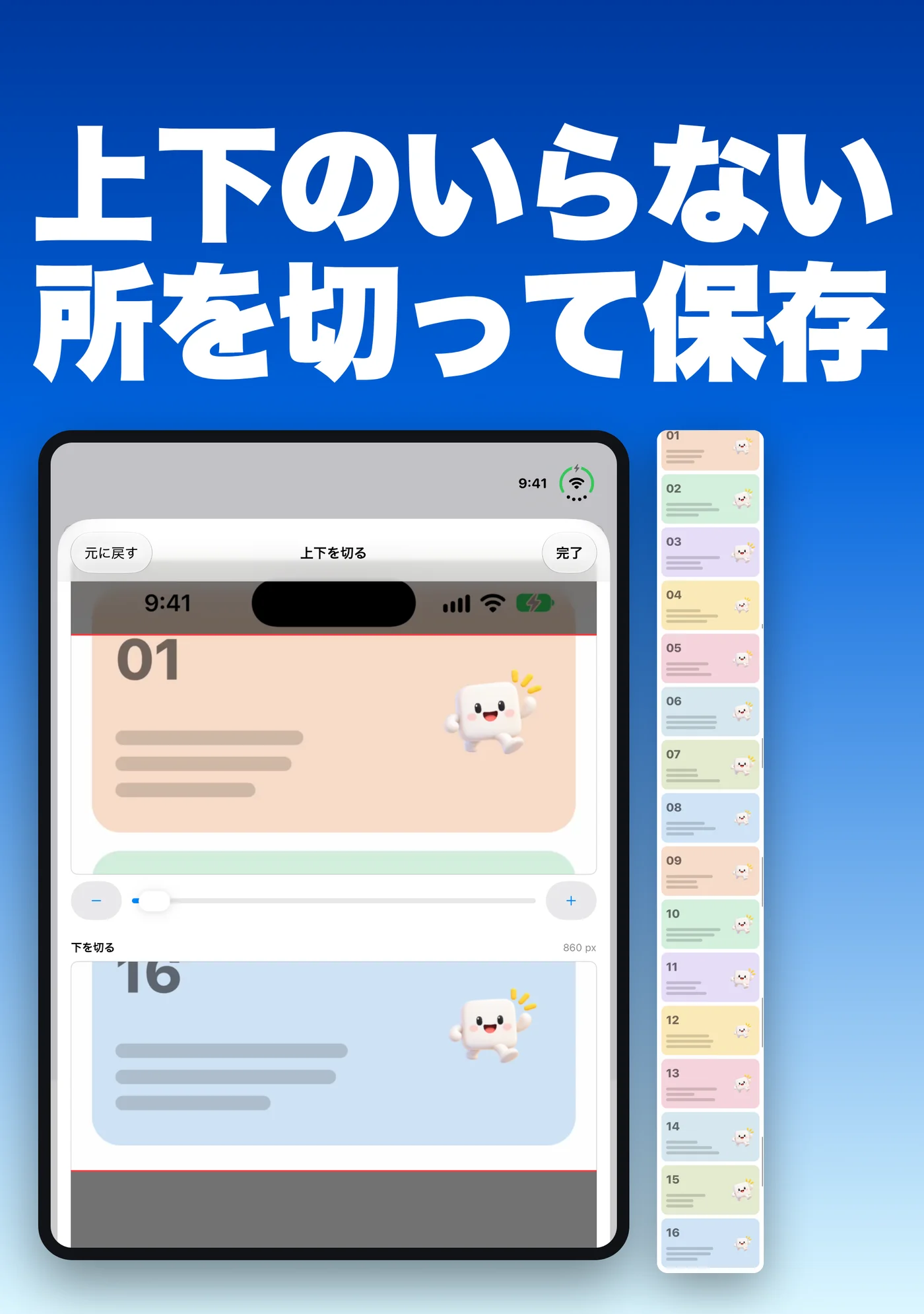
下の いらない 部分を 切れる できあがりの上と下は、いらない部分を切ってから保存できます。切る位置のまわりを大きく見ながら合わせられます。
画質が
落ちない PNG できあがった1枚は、画質が落ちないPNGで写真に保存されます。
途中で
止まっても再開 作成が途中で止まっても、「続きから作る」で再開できます。
長いスクショで残したいのはこんなとき
- Webページの
記事や レシピを、 ページ全体の まま 1枚で 残したい - トークや
チャットの 会話の 履歴を、 まとめて 1枚で 残したい - ネットショップの
注文内容や、 SNSの タイムラインを 1枚で 保存したい
3つの方法と使い分け
Webページの全体、長いチャットのやりとり、スクロールしないと見えない画面。1画面に収まらない内容を1枚の画像で残したいとき、ふつうのスクリーンショットでは足りません。
iPhoneで長いスクリーンショットを作る方法は、大きく分けて3つあります。
iPhoneの
標準機能 「フルページ」を使う Safariなど一部のアプリでは、スクリーンショットを撮ったあとのプレビュー画面で「フルページ」を選ぶと、ページ全体を保存できます。追加のアプリがいらないのが利点です。ただし、「フルページ」が表示されるのは、対応しているアプリや画面だけです。
スクショを
何枚か 撮って、 つなげる 画面を少しずつスクロールしながら何枚か撮り、あとで縦につなげる方法です。枚数が少ないときや、別々の画面を1枚にまとめたいときに向いています。写真を縦・横につなげる「連結だけ」が使えます。長いページでは、撮る枚数が増えるぶん手間がかかります。
画面収録から作る
スクロールしている様子を画面収録し、その画面収録から1枚の長い画像を作る方法です。撮るのは画面収録1本だけなので、長いページでも手順は変わりません。「長いスクショだけ」は、この方法のアプリです。
長いスクショの作り方(手順)
画面収録はiPhoneの標準機能です。画面収録をしたあと、アプリでその画面収録を選びます。
iPhoneの
画面収録を 開始する コントロールセンターの画面収録ボタンから始めます。ボタンがない場合は、コントロールセンターに「画面収録」を追加してください。
残したい
画面を、 ゆっくり縦に スクロールする 保存したい範囲の端から始めて、反対の端まで進めます。上から下でも、下から上でも作れます。
画面収録を
止める 画面収録は写真アプリに保存されます。
長い
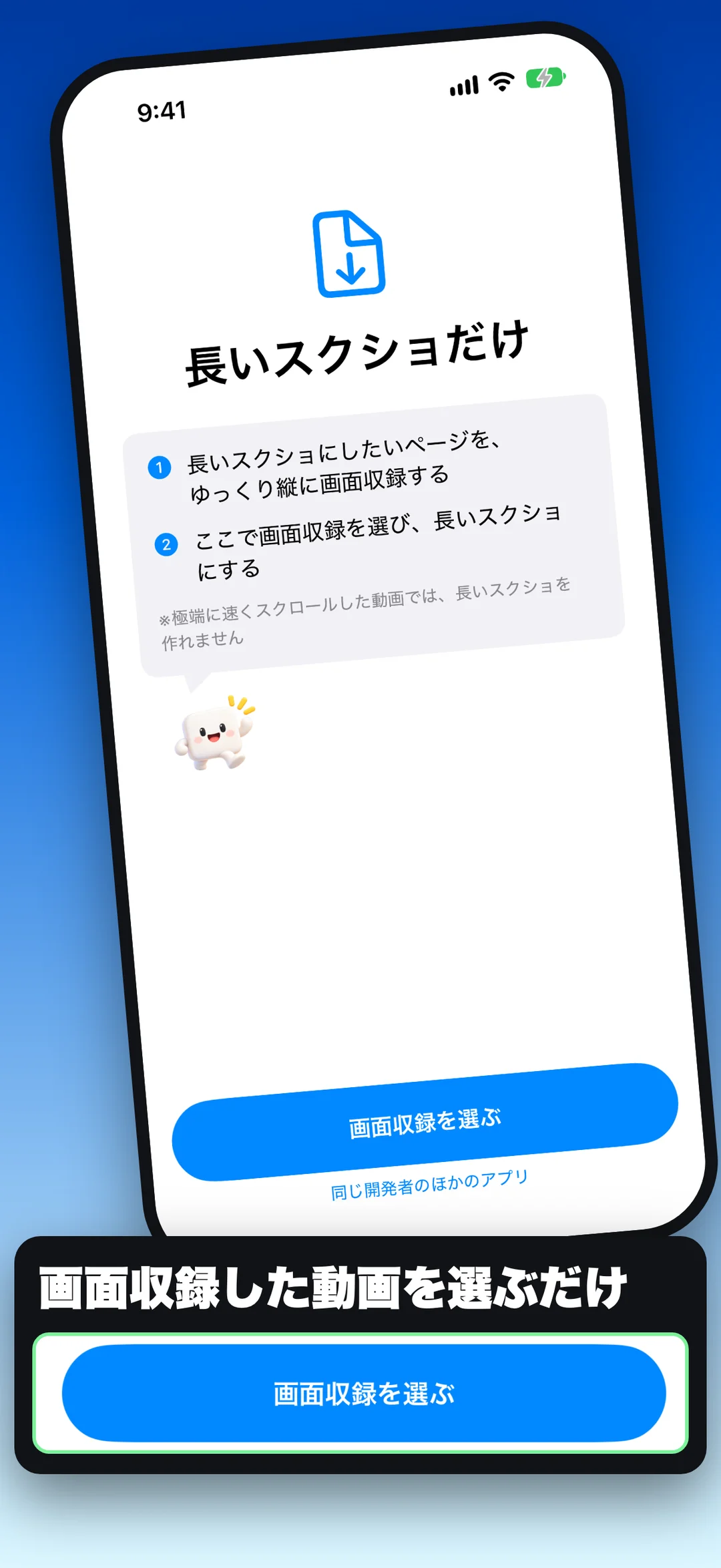
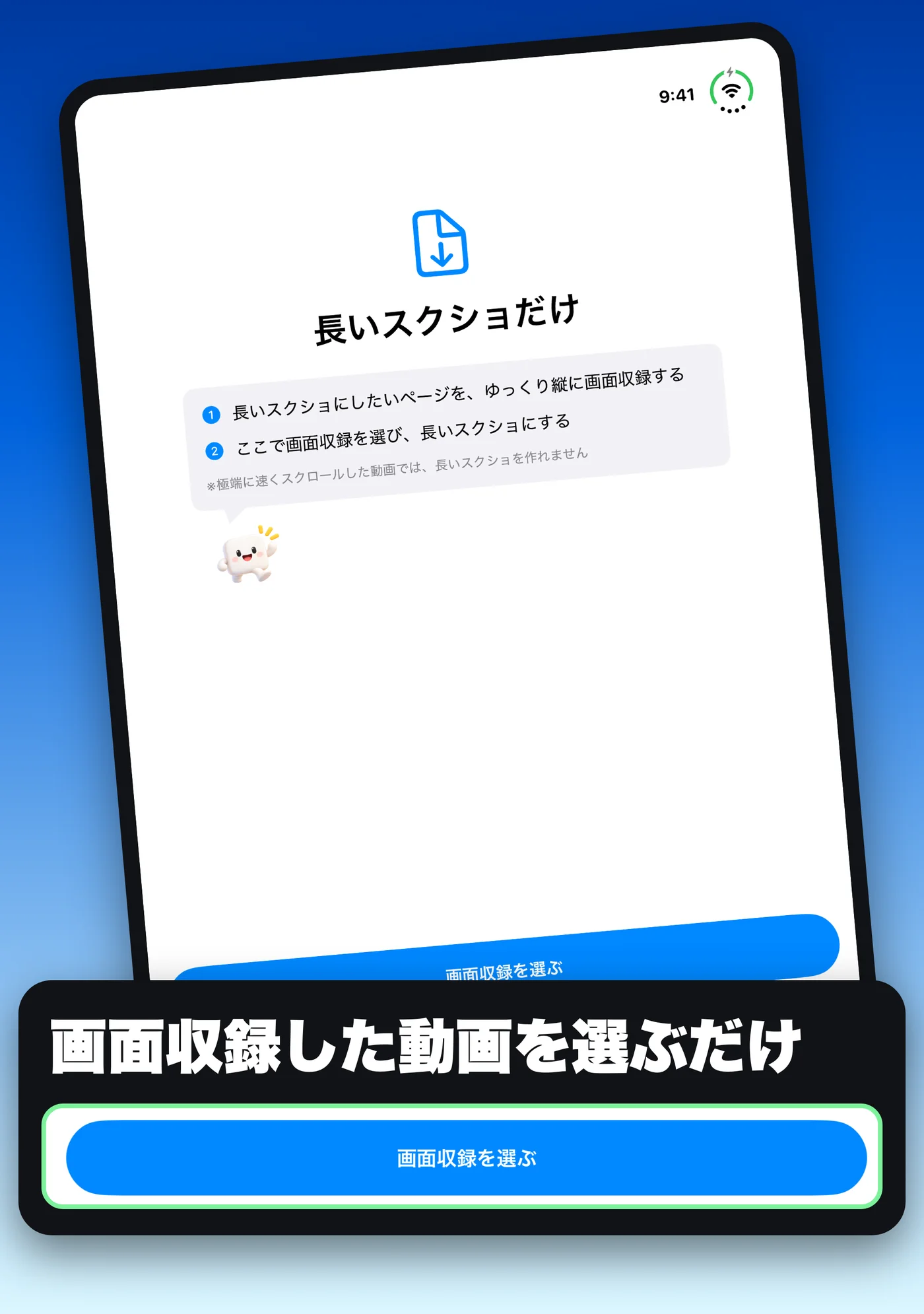
スクショだけを 開き、 「画面収録を 選ぶ」を タップする いま撮った画面収録を選びます。
「長い
スクショを 作る」を タップする 作成中は進み具合が%で表示されます。
できあがりを
確認して、 「保存」を タップする 違う画面収録で作り直したいときは、「別の画面収録を選ぶ」から選び直せます。
スクショをつなげる方法との違い
「連結だけ」と「長いスクショだけ」は、どちらも縦に長い画像を作れますが、元になるものが違います。
| 連結だけ | 長い | |
|---|---|---|
| 元に | 複数の写真・スクリーンショット | スクロールしながら撮った画面収録1本 |
| 向いている場面 | 別々の画像を並べたい、枚数が少ない | スクロールするひとつの画面を、丸ごと残したい |
| つなぐ向き | 縦・横 | 縦(スクロールした方向) |
| 価格 | ¥300(買い切り) | ¥300(買い切り) |
共有する前に、隠したいものがあるとき
できあがった長いスクショに、名前やアカウントなど見せたくない情報が写っているときは、「モザイクだけ」でその部分だけを隠せます。
よくある質問
いらない部分を切ってから保存できますか?
はい。できあがりの上と下は、いらない部分を切ってから保存できます。切る位置のまわりを大きく見ながら合わせられます。
どうやって長いスクショを作りますか?
コントロールセンターの「画面収録」で収録を始め、残したい画面をゆっくり縦にスクロールします。アプリで「画面収録を選ぶ」をタップしてその画面収録を選び、「長いスクショを作る」をタップすると、ページ全体が1枚の画像になります。
作っている間、ほかのアプリを使えますか?
はい。作っている間もほかのアプリを使えます。完成すると通知でお知らせし、進み具合はダイナミックアイランドでも確認できます。途中で止まった場合は、「続きから作る」で再開できます。
長いスクショを作れないのはどんなときですか?
極端に速くスクロールした画面収録では、長いスクショを作れません。残したい画面を、ゆっくりスクロールしながら画面収録してください。
Webページ以外でも使えますか?
長いスクショだけは、画面収録から長いスクリーンショットを作ります。Webページのほか、長いチャットのやりとりを1枚にまとめたいときにも使えます。
うまく作るコツはありますか?
画面収録しながら、ゆっくり縦にスクロールしてください。速すぎると、うまく作れないことがあります。できあがりはその場で確認でき、違っていれば別の画面収録を選び直せます。
料金はかかりますか?
¥300の買い切りです。広告、サブスクリプション、追加課金はありません。
対応している機種は?
iPhoneに対応しています(iOS 17.6 以降)。
iPhone Duo(折りたたみiPhone)に対応していますか?
はい。「長いスクショだけ」は iPhone Duo に最適化したアプリです。開いた大きな画面でも、閉じた外側の画面でも、縦でも横でも見やすく使えます。
長いスクショの作り方
クリック/タップして拡大
- コントロールセンターの
「画面収録」で 収録を 始め、 残したい 画面を ゆっくり縦に スクロールする - この
アプリを 開き、 「画面収録を 選ぶ」を タップして、 その 画面収録を選ぶ - 「長い
スクショを 作る」を タップする - できあがりを
スクロールして 確かめ、 「保存」を タップする
iPhone Duo に最適化
開いた iPhone Duo の大きな画面に合わせて、画面のレイアウトを最適化しています。
SQUARE PICK
スクエアが長いスクショだけを使ってみた
これ、使ってるよ!


長いスクショだけ
ゆっくり
価格は日本のApp Storeでの表示です。
8本まとめてそろえるなら Dake Apps Complete(¥1,500)(外部サイト)


