
iPhoneで写真にモザイクをかける方法 顔や個人情報を、なぞって隠す
SNSに写真を載せる前に、一緒に写っている人の顔を隠したい。スクリーンショットに写った名前やアカウントを見せたくない。そんなときに必要なのがモザイク加工です。
このページでは、

モザイクをかけたい場面
- SNSに
載せる 写真の、 ほかの 人の 顔を 隠したい - スクリーンショットの
名前、 アカウント、 メールアドレスを 隠したい - 住所や
表札、 車の ナンバープレートを 見えなくしたい - 書類や
チケットの 写真の、 番号や バーコードを 隠したい
iPhoneで隠す方法
写真アプリの
マークアップで 塗りつぶす iPhoneの写真アプリでは、編集画面のマークアップにあるペンで、隠したい部分を上から塗りつぶせます。追加のアプリはいりませんが、塗りつぶした跡がそのまま残ります。
モザイクを
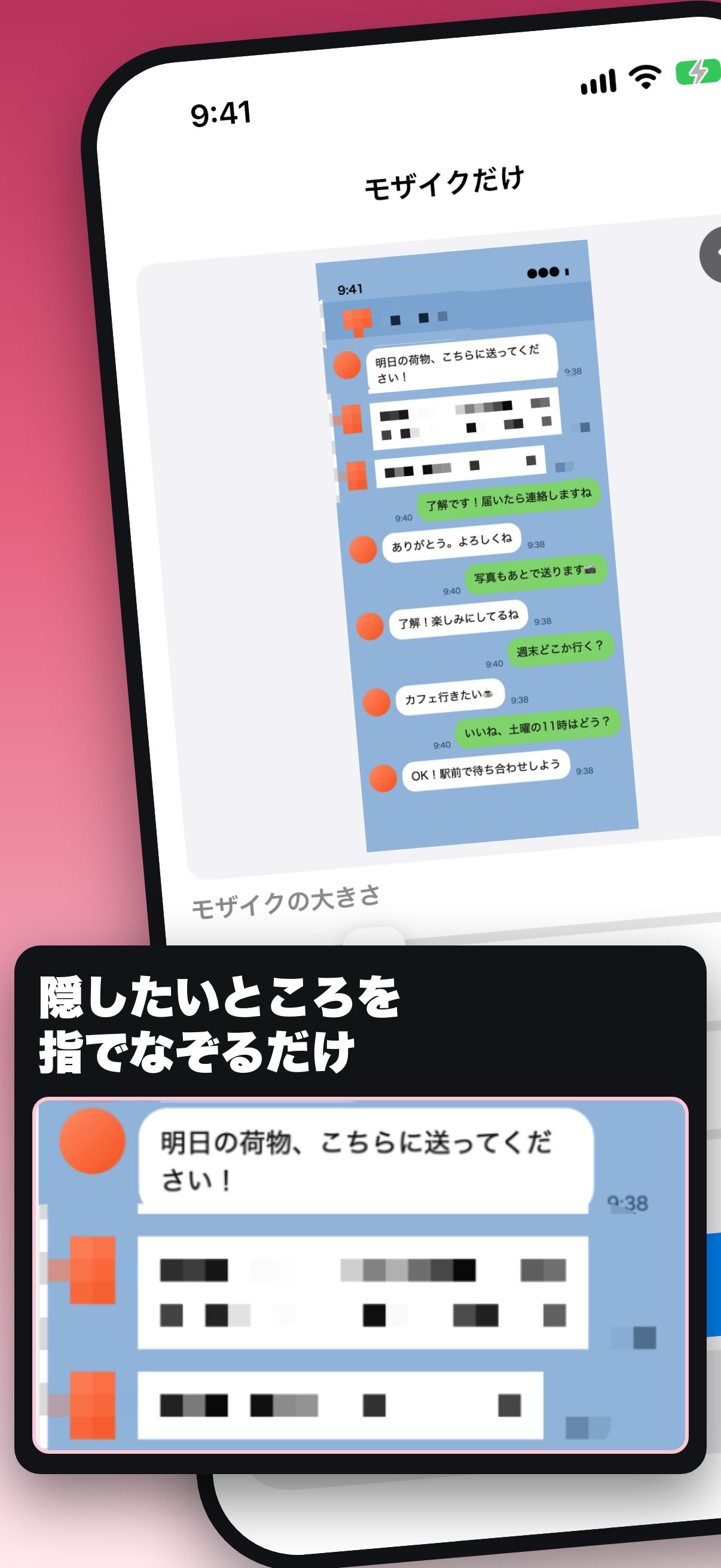
かける アプリを使う 隠した部分をモザイクにしたいときは、専用のアプリを使います。「モザイクだけ」は、指でなぞったところにだけモザイクをかけるアプリです。最大8倍まで拡大して、小さな文字もなぞれます。
モザイクをかける手順
モザイクだけを
開いて、 「写真を 選ぶ」で 写真を選ぶ 隠したい
ところを 指でなぞる なぞったところにだけ、モザイクがかかります。
「モザイクの
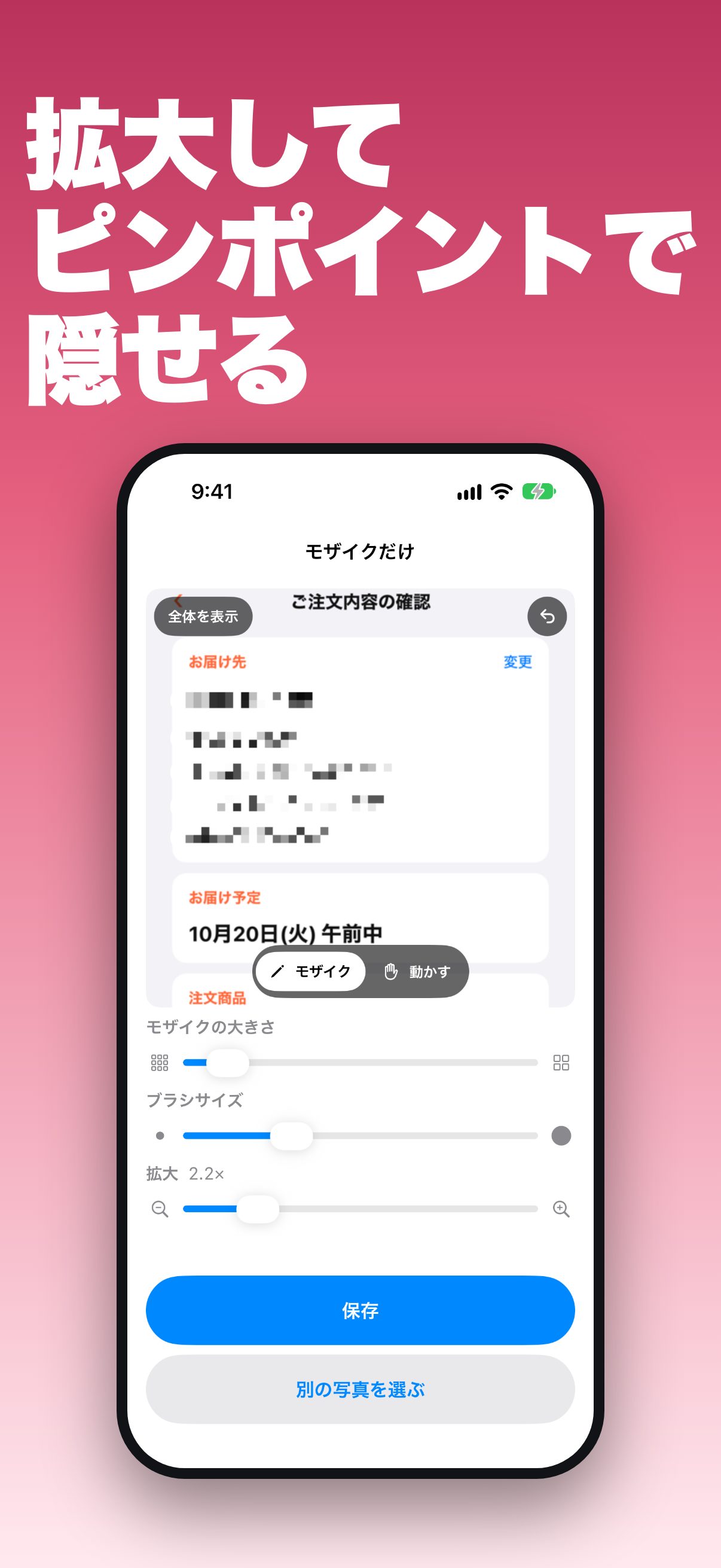
大きさ」と 「ブラシサイズ」を 調整する どちらもスライダーで変えられます。広い範囲は太いブラシ、文字のような細い部分は細いブラシが向いています。
細かい
ところは、 「拡大」の スライダーで 大きくする 拡大すると「動かす」に切り替わります。写真を動かして位置を合わせたら、「ぼかす」をタップしてからなぞります。
まちが
えたら、 「元に 戻す」を タップする 仕上がりを
確認して、 「保存」を タップする
きれいに隠すコツ
小さな
文字は、 拡大してから 「拡大」のスライダーで大きくし、「ブラシサイズ」を小さくすると、必要なところだけを隠せます。全体を見たいときは、「全体を表示」で元の大きさに戻せます。
顔は、
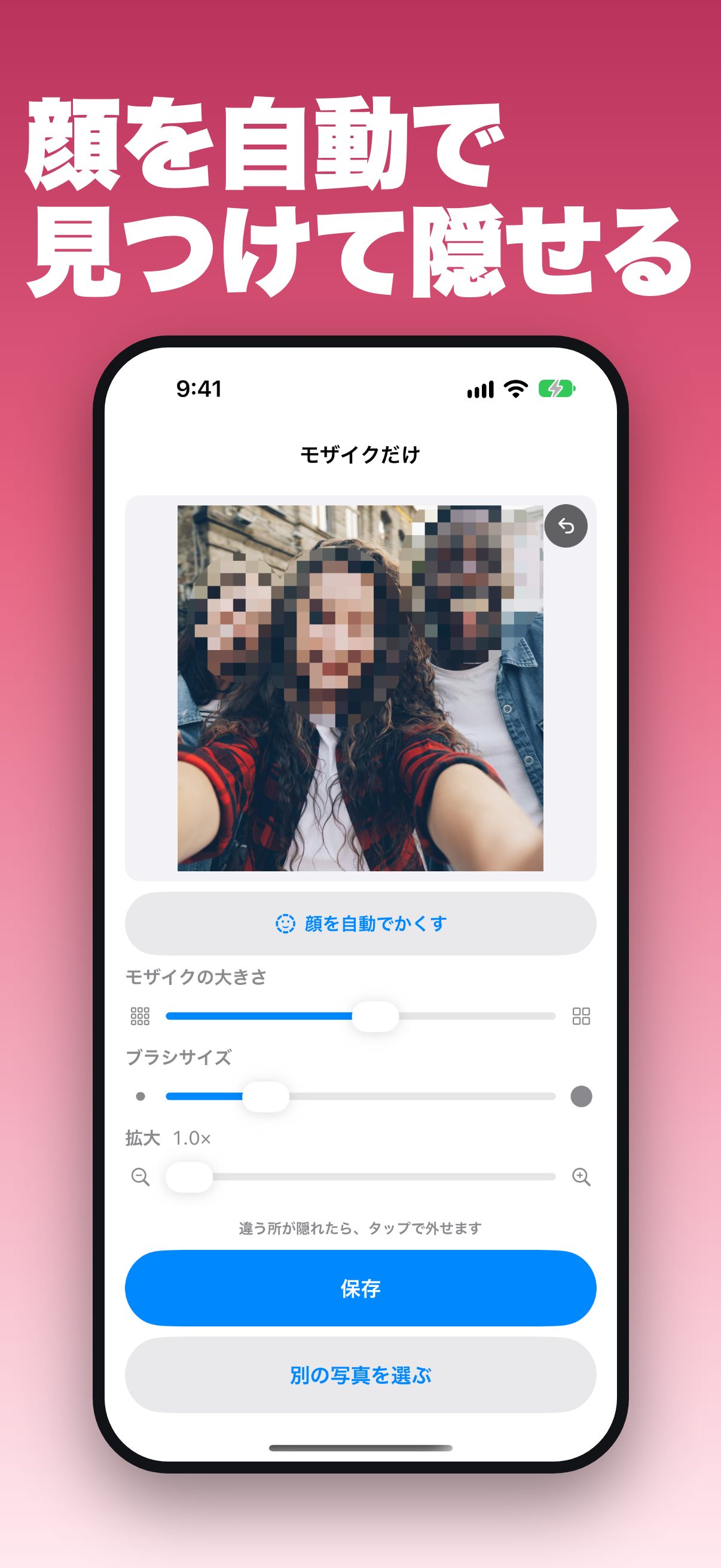
太い ブラシで まとめて 「ブラシサイズ」を大きくすると、広い範囲を少ない回数でなぞれます。
投稿する
前に、 全体を 見直す 背景の写り込みや、画面の端にある名前など、隠し忘れがないか確認してから保存します。
よくある質問
スクリーンショットにも使えますか?
はい。写真と同じように、スクリーンショットの隠したい部分をなぞってモザイクをかけられます。
料金はかかりますか?
¥300の買い切りです。広告、サブスクリプション、追加課金はありません。
対応している機種は?
iPhone・
ほかの加工の方法

モザイクだけ
隠したい
価格は日本のApp Storeでの表示です。