
iPhoneで写真に白枠・余白をつける方法 比率を選んで、余白の広さと色を決める
インスタに載せる写真に、白枠や白フチをつけてすっきり見せたい。投稿の形を正方形や4:5にそろえたい。ストーリーやリールの9:16に合わせたい。そんなときは、写真のまわりに余白をつけて、比率を合わせます。
このページでは、

白枠・余白をつけたい場面
- インスタの
投稿写真に 白枠・白フチを つけて、 すっきり 見せたい - 投稿の
形を、 正方形 (1:1) や 縦長の 4:5に そろえたい - ストーリーや
リールの 9:16に 合わせたい - 余白を
黒や 好きな 色に して、 額縁のような 枠に したい
iPhoneで白枠・余白をつける方法
写真アプリの
編集には、 枠を つける 機能がない iPhoneの写真アプリの編集では、明るさや色の調整はできますが、写真のまわりに余白や白枠をつける機能はありません。
余白を
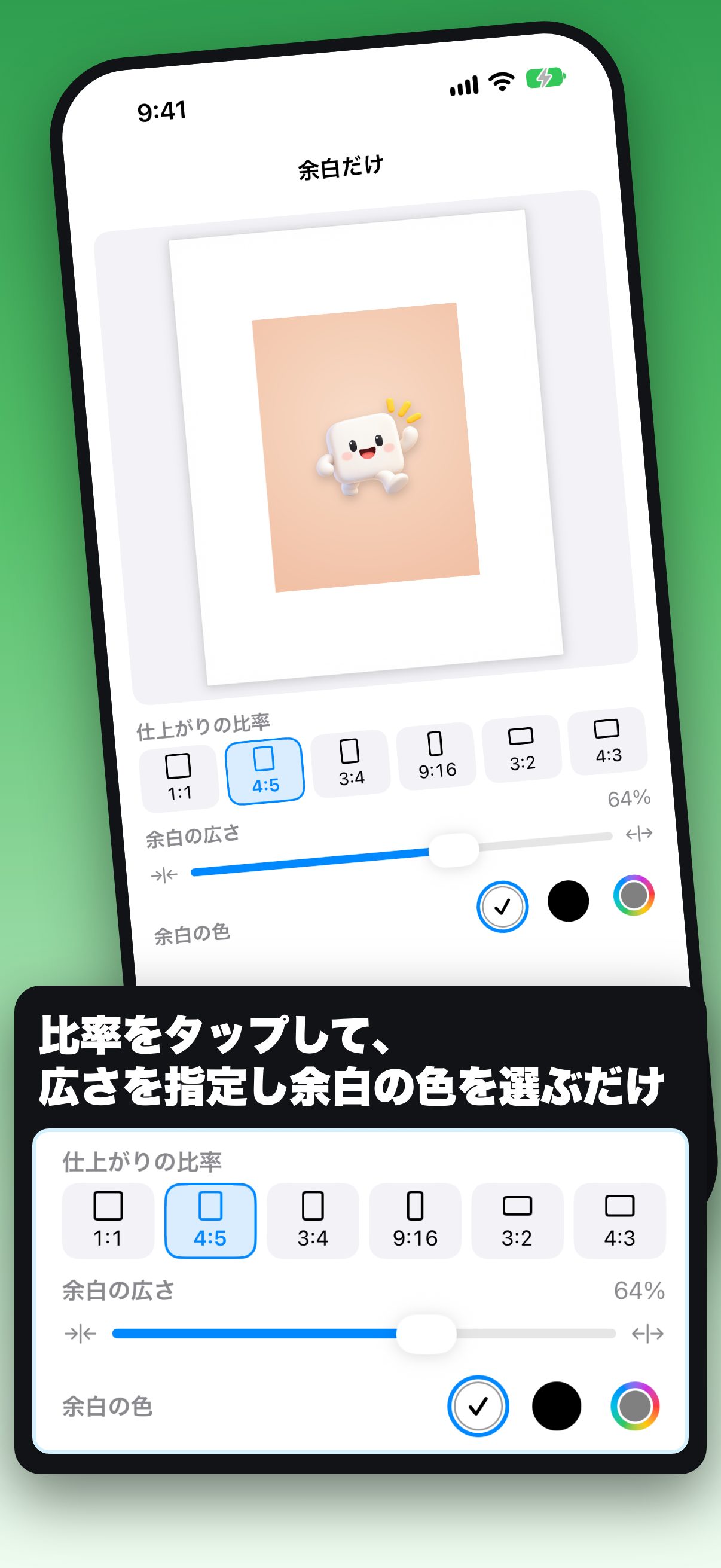
つける アプリを使う 「余白だけ」は、比率を選んで「余白の広さ」のスライダーを動かすだけで、写真のまわりに白枠のような余白をつけるアプリです。余白の色は、白・黒のほか好きな色にもできます。
写真に白枠・余白をつける手順
余白だけを
開いて、 「写真を 選ぶ」で 写真を選ぶ 「仕上がりの
比率」で 比率を タップする 1:1、
4:5、 3:4、 9:16、 3:2、 4:3の6つから選べます。 「余白の
広さ」の スライダーを 右へ 動かす 動かすほど、写真のまわりの余白が広がります。設定を変えると、すぐにプレビューに反映されます。
「余白の
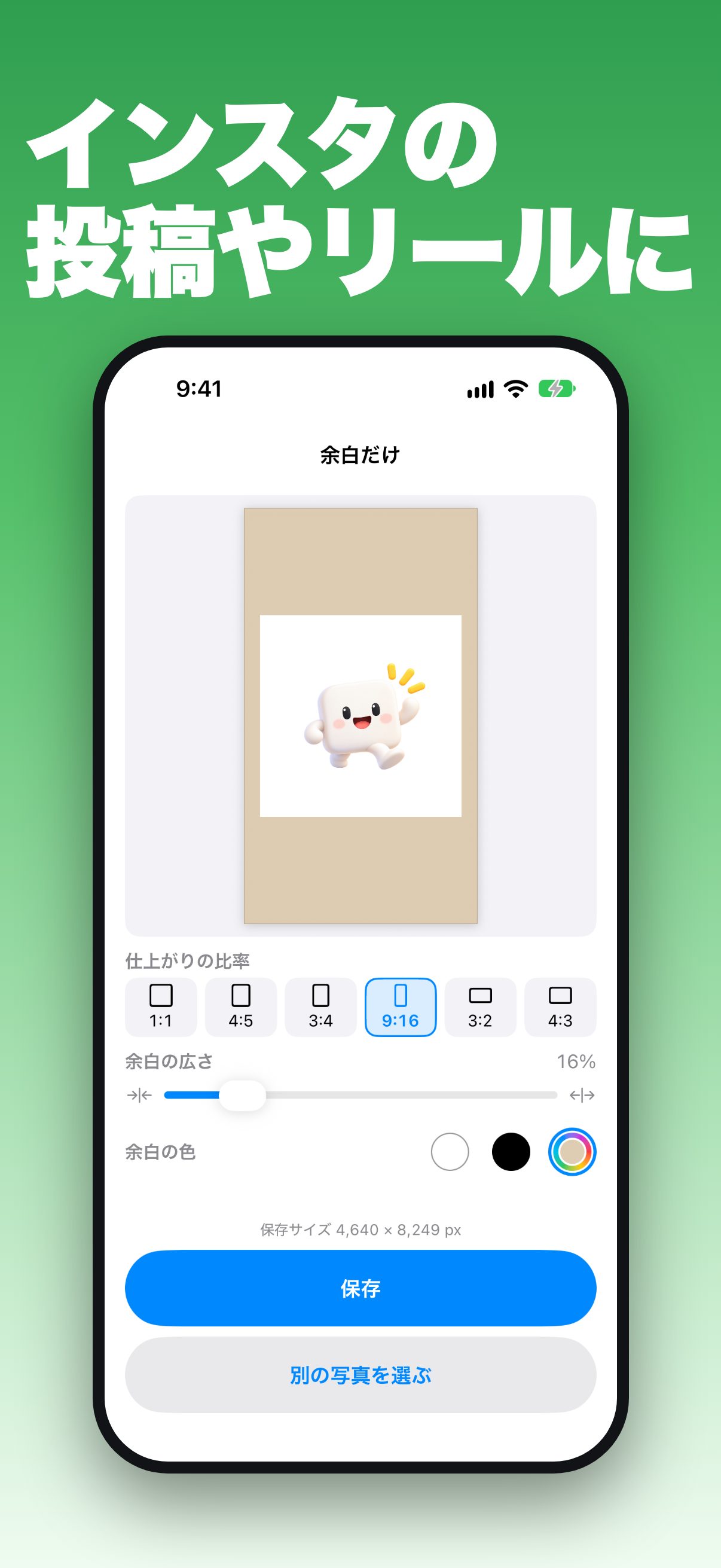
色」を選ぶ 白・黒・カスタムから選べます。カスタムをタップすると、好きな色を選べます。
画面下の
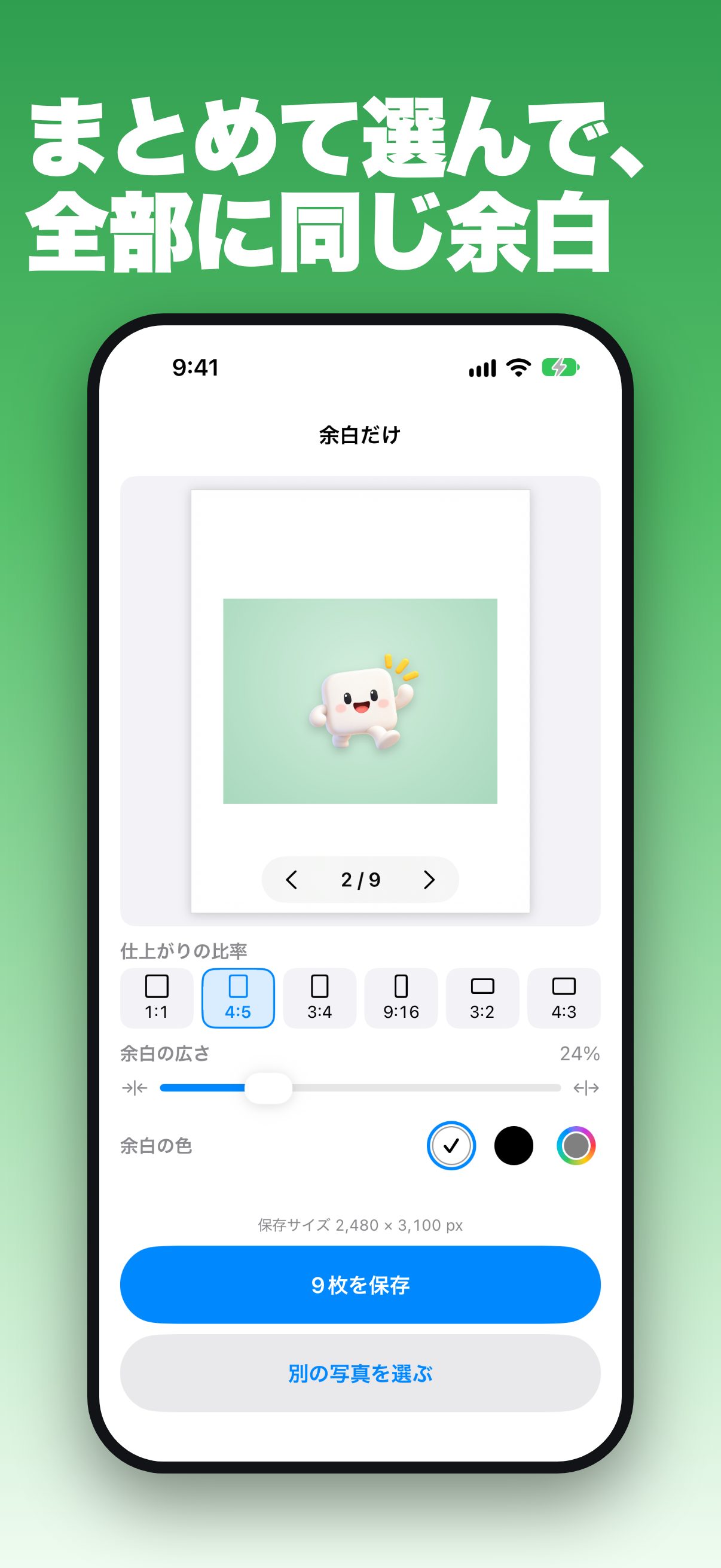
「保存」を タップする 保存する前に、保存サイズ(px)を確認できます。元の写真はそのまま残り、新しい写真として保存されます。

比率の選び方
インスタの
投稿を 正方形に したいとき 1:1を選びます。
インスタの
投稿を 縦長で 見せたいとき 4:5を選びます。3:4も選べます。
ストーリーや
リールに 使いたいとき 9:16を選びます。
横長で
見せたいとき 3:2、4:3から選びます。
よくある質問
黒い枠や、好きな色の枠にもできますか?
はい。「余白の色」で黒を選ぶか、「カスタム」をタップして好きな色を選べます。
元の写真は上書きされますか?
いいえ。元の写真はそのまま残り、余白をつけた写真は新しい写真として保存されます。
料金はかかりますか?
¥300の買い切りです。広告、サブスクリプション、追加課金はありません。
対応している機種は?
iPhone・
ほかの加工の方法

余白だけ
比率を
価格は日本のApp Storeでの表示です。