
iPhoneで写真をつなげて1枚にする方法 複数の写真を、縦または横に連結する
ビフォーアフターを並べて見せたい。何枚かのスクリーンショットを1枚にまとめて送りたい。そんなときは、複数の写真をつなげて1枚の画像にします。
このページでは、

写真をつなげたい場面
- ビフォーアフターの
写真を、 横に 並べて 見せたい - 数枚の
スクリーンショットを、 縦に つなげて 送りたい - 旅行や
イベントの 写真を、 1枚に まとめたい - 比較用や
資料用に、 画像を 並べたい
iPhoneで写真をつなげる方法
ショートカットアプリを使う
iPhoneのショートカットアプリには、複数の画像を結合するアクションがあります。追加のアプリはいりませんが、自分でショートカットを組む必要があります。
写真を
つなげる アプリを使う 選んで並べるだけで済ませたいときは、専用のアプリが手早い方法です。「連結だけ」は、最大20枚の写真を縦または横につなげて1枚にするアプリです。
写真をつなげる手順
連結だけを
開いて、 「写真を 選ぶ」から つなげたい 写真を選ぶ 最大20枚まで選べます。
「つなぐ
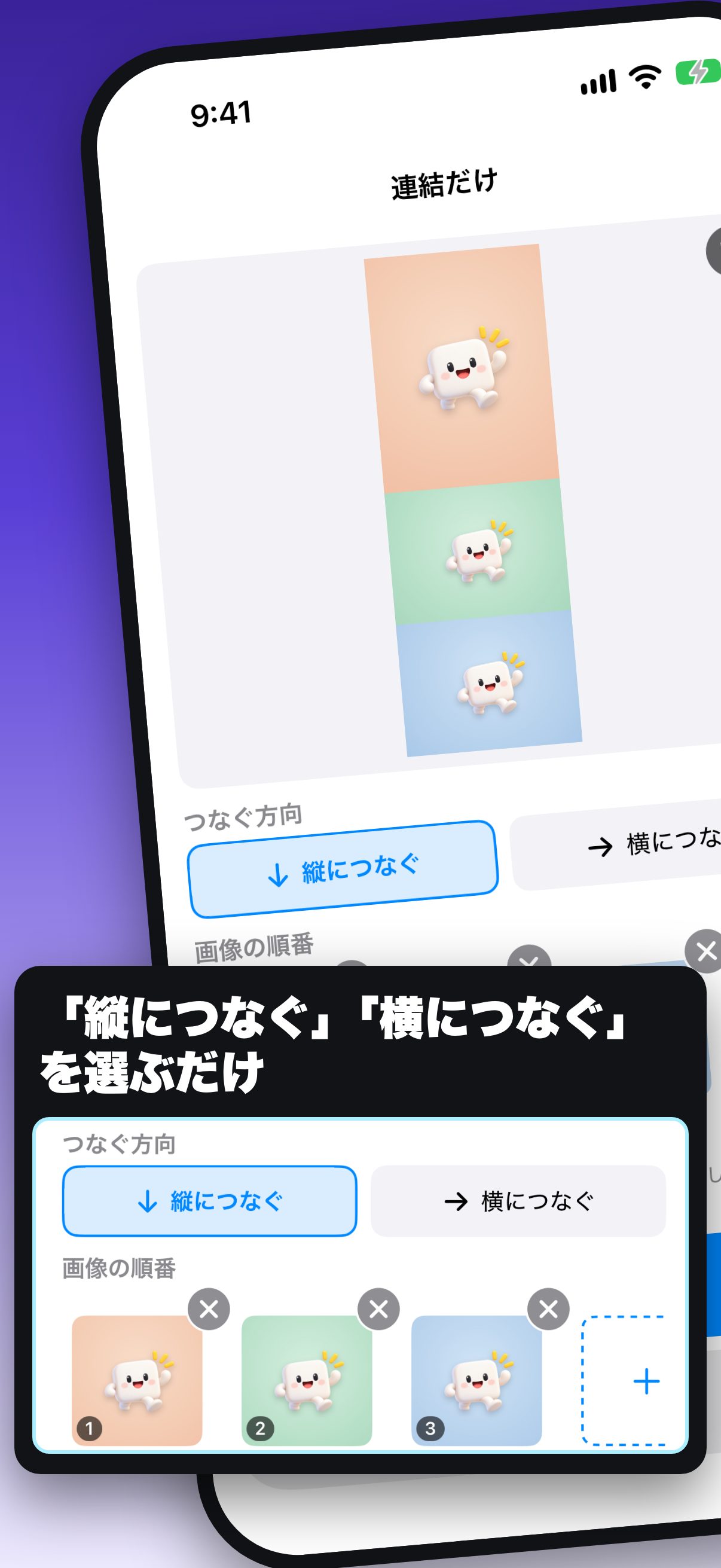
方向」で、 「縦に つなぐ」か 「横に つなぐ」を タップする 順番を
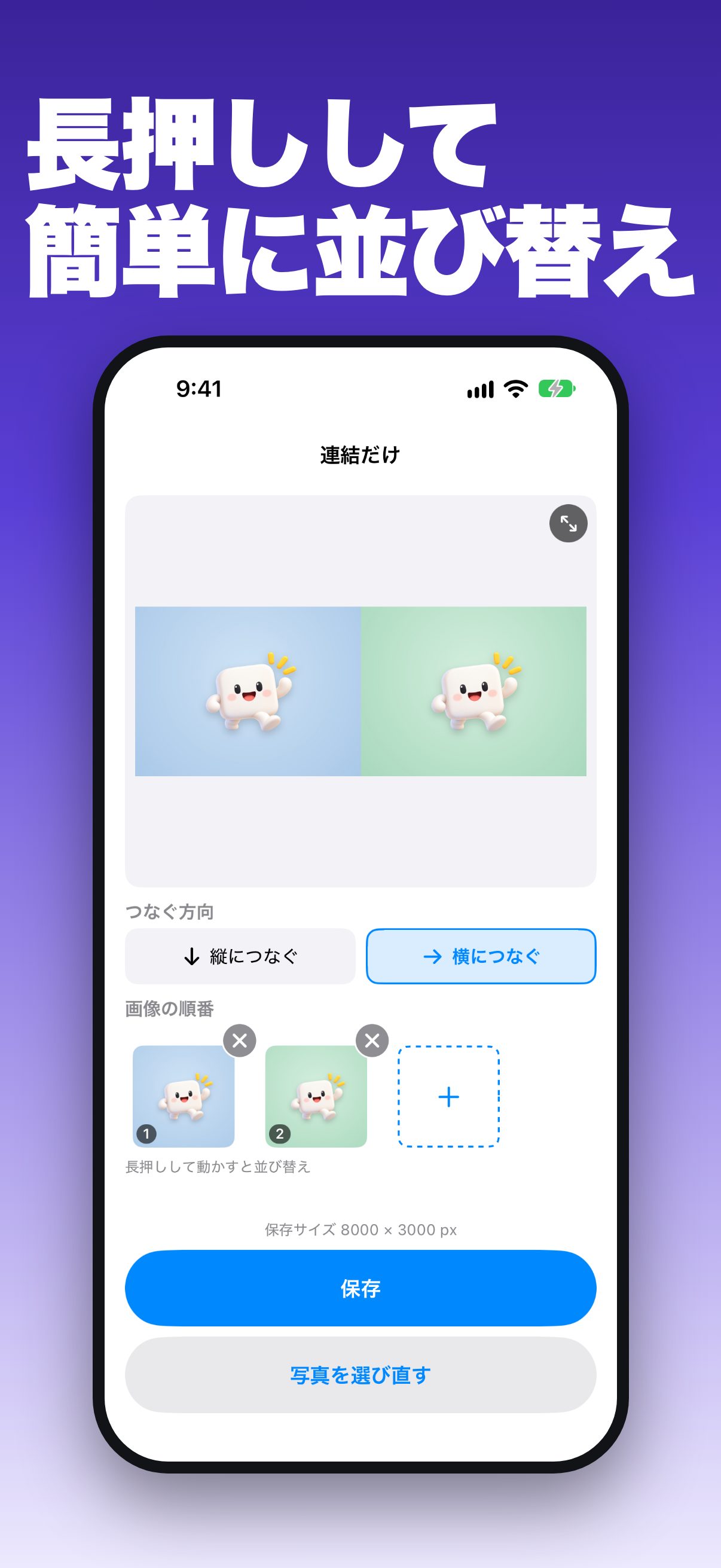
入れ替える 写真を長押ししたまま動かすと、つなぐ順番を変えられます。写真を足したいときは最後の「+」、外したいときは×をタップします。
プレビューで
確認する プレビューをタップすると、つないだ画像を大きく表示して確認できます。保存サイズ(px)も表示されます。
「保存」を
タップする 最初からやり直すときは、「写真を選び直す」をタップします。
縦と横の使い分け
縦に
つなげるとき スクリーンショットの続きや、順番に見せたい写真に向いています。
横に
つなげるとき ビフォーアフターや、
2つを見比べたいときに向いています。 スクロールする
画面を 丸ごと 残したいとき ひとつの画面を上から下まで1枚にしたいときは、画面収録から作る「長いスクショだけ」が向いています。
よくある質問
つなぐ順番は変えられますか?
はい。写真を長押ししたまま動かすと、順番を入れ替えられます。
大きさの違う写真もつなげられますか?
はい。大きさの違う写真は、いちばん小さい写真に合わせてそろえてからつなぎます。
料金はかかりますか?
¥300の買い切りです。広告、サブスクリプション、追加課金はありません。
対応している機種は?
iPhone・
ほかの加工の方法

連結だけ
縦にも
価格は日本のApp Storeでの表示です。