
iPhoneで写真の容量を小さくする方法 「1MB以下」などの指定に合わせて圧縮する
申し込みフォームに写真を添付しようとしたら「1MB以下の画像を選んでください」と表示された。メールで写真を送りたいのに、容量が大きすぎる。iPhoneで撮った写真は、そのままでは容量が大きいことがよくあります。
このページでは、

容量を小さくしたい場面
- フォームや
Webサービスに 「◯MB以下」という アップロード制限がある - 申請や
応募に 使う 写真を、 指定の 容量に 収めたい - メールや
メッセージで 写真を 送りやすく したい - Webサイトや
ブログに 載せる 画像を 軽くしたい
iPhoneで容量を小さくする方法
メールで
送る ときに サイズを選ぶ iPhoneのメールアプリでは、写真を添付して送るときに「小」「中」「大」「実際のサイズ」から選べます。メールで送るだけなら、これで足ります。ただし、「1MB以下」のように目標の容量を決めて合わせる方法ではありません。
目標の
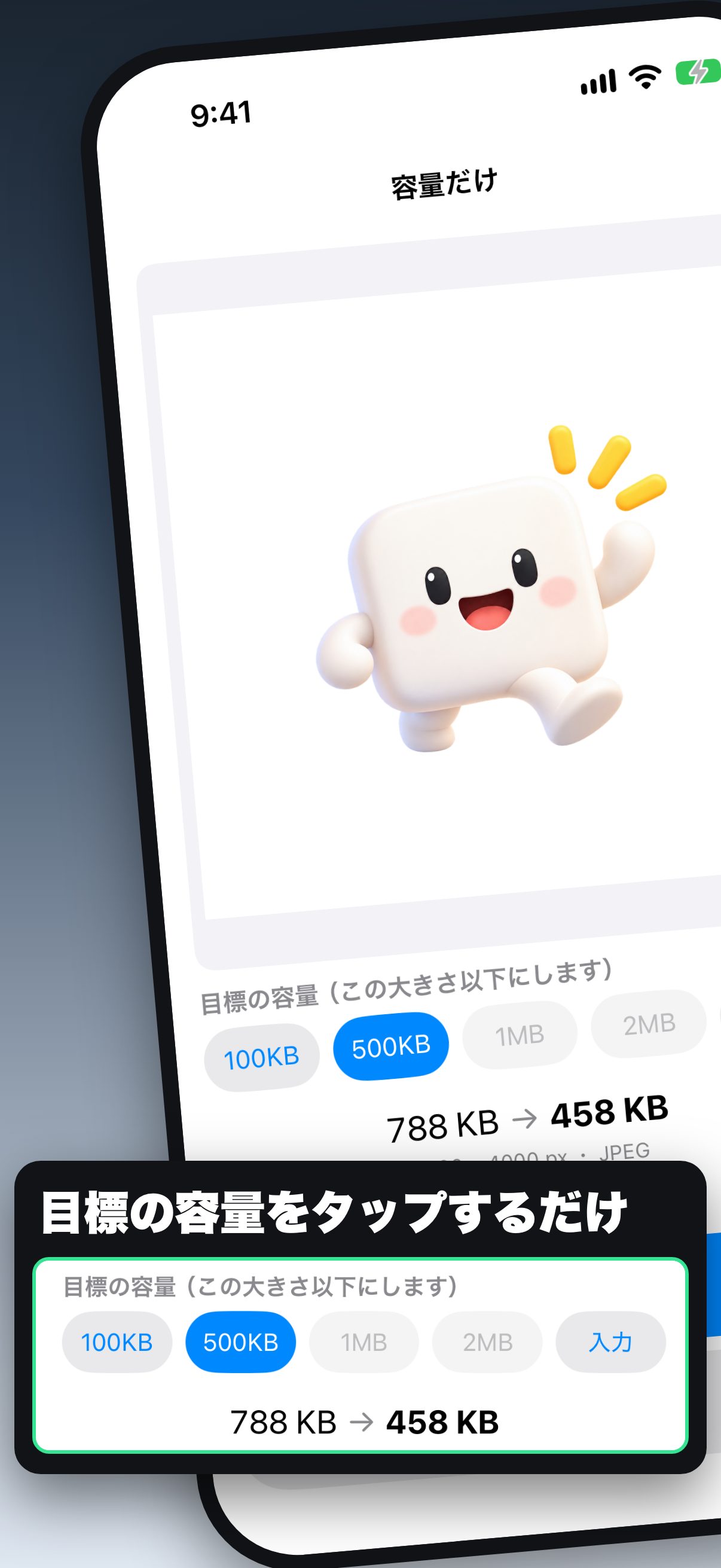
容量を 指定して 圧縮する 「◯MB以下」「◯KB以下」と決まっているときは、容量を指定できるアプリが確実です。「容量だけ」は、目標の容量を選ぶか入力すると、写真をその容量以下に圧縮するアプリです。
写真を圧縮する手順
容量だけを
開いて、 「写真を 選ぶ」で 写真を選ぶ いまの容量が表示されます。
目標の
容量を タップする 「100KB以下」「500KB以下」「1MB以下」「2MB以下」から選べます。タップすると、すぐに圧縮されます(写真よりも大きい容量のボタンは押せません)。
ほかの
容量に したい ときは、 「入力」から 指定する 「300KB」のように、
KBかMBで指定できます。 圧縮後の
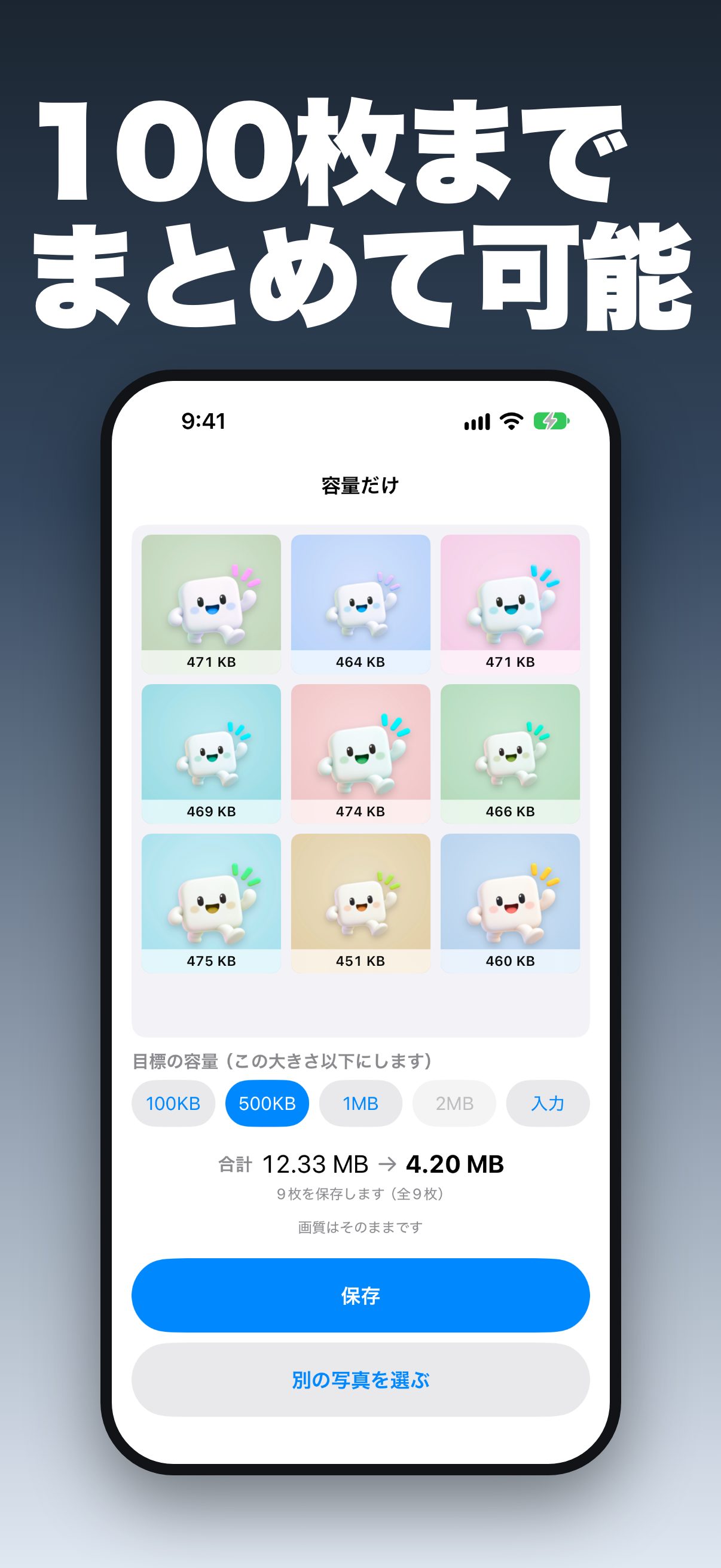
容量と 画質の 目安を 確認する 目標の容量以下で、いちばん画質の高い状態を自動で探して圧縮します。「画質はそのままです」などの目安も表示されます。
「保存」を
タップする
知っておきたいこと
容量と
サイズは 別のもの 容量はファイルの重さ(KB・
MB)、サイズは縦横のピクセル数です。「横幅1,000px」のようにピクセル数を指定されたときは、「リサイズだけ」が向いています。 KBと
MBの関係 1MBは約1,000KBです。「500KB以下」は、「1MB以下」のおよそ半分の容量です。
HEICの
写真は JPEGで保存 HEICの写真はJPEGに変換して保存されるので、
JPEGしか受け付けないWebサイトにもそのまま出せます。
よくある質問
「1MB以下」にするには、どれを選べばいいですか?
目標の容量で「1MB以下」をタップします。その容量以下になるように圧縮されます。
写真の縦横の大きさは変わりますか?
通常は、縦と横の大きさはそのままで、画質の調整だけで軽くします。画質を下げても目標に届かないときだけ、縦横比を保って少し小さくします。
料金はかかりますか?
¥300の買い切りです。広告、サブスクリプション、追加課金はありません。
対応している機種は?
iPhone・
ほかの加工の方法

容量だけ
指定した
価格は日本のApp Storeでの表示です。