
よく見るだけ 毎日見るサイトをワンタップで開ける、ブックマーク・お気に入りのアプリ
株価のページ、いつものレシピ、レシピ動画、毎朝のニュース、時刻表や予定のページ。毎日のように開くWebページを、あらゆるブラウザやアプリの共有ボタンから保存して、ひとつの一覧にまとめておけます。よく読む本ほど手前に置くように、一覧は「よく開く順」に自動で並び、毎日見るページほど上に来ます。ホーム画面のウィジェットからも、ワンタップで開けます。あとで読みたい記事の保存にも使えます。

広告なし・追加課金なし
iPhone Duo に最適化。開いた大きな画面でも、閉じた画面でも、縦でも横でも見やすく使えます。
iPad・
- 価格
- ¥300(買い切り)
- 対応機種
- iPhone・
iPad・ Mac - 対応OS
- iOS 17.6 以降・
macOS 14.6 以降 - カテゴリ
- ユーティリティ
- プライバシー
- データの収集なし
よく見るだけでできること
よく
開く 順に並ぶ 一覧は「よく開く順」(最初の設定)に自動で並び、毎日見るページほど上に来ます。「自分で並べる」に切り替えると、「編集」から指でドラッグして好きな順に並べられます。
ウィジェット
ホーム画面に置くと、よく見るページをアプリを開かずにワンタップで開けます(小・中・大の3サイズ)。
どの
アプリから でも保存 Safari・
Chrome・リンクを共有できるアプリから、共有ボタンで保存できます。同じページは、重ねて保存されません。 名前を変更
長いページのタイトルを、「肉じゃが」「トヨタ株価」のように短い名前に変えられます。変えた名前でも元のタイトルでも検索できます。
アプリで開く
YouTube・
Instagram・ X・ TikTokなどのリンクは、そのアプリが入っていればアプリで開きます。 検索と
長押しメニュー 保存したページを検索できます。長押しで「Safariで開く」「リンクをコピー」「共有」「名前を変更」が選べます。
削除と
自動削除 いらなくなったページは、左にスワイプするか「まとめて削除」で消せます。消したあとすぐなら「元に戻す」で戻せます。自動削除(最初はオフ)では、しばらく開いていないページを自動で消せます。開くたびに数え直すので、毎日開くページは消えません。
端末の
中だけに保存 データはこの端末の中だけに保存されます。アカウント登録は不要で、広告もありません。
こんなときに便利
- 毎朝チェックする
株価や 為替の ページを、 すぐ 開きたい - 何度も
作る レシピや、 SNSで 見つけた レシピ動画を、 探さずに 開きたい - 毎日
読むニュースや、 よく 見る 時刻表・予定の ページを、 ひと まとめに したい - あとで
読みたい 記事や ページを、とりあえず 保存しておきたい - ブラウザごとに
バラバラの お気に入りや ブックマークを、 ひとつに まとめたい
よくある質問
どうやってページを保存しますか?
Safariなどで共有ボタンをタップし(Safariでは画面下の「…」の中)、アプリの列から「よく見るだけ」を選びます。見つからないときは、列の右端の「その他」から追加します。
どのアプリから保存できますか?
Safari・
よく見るページを、ホーム画面から開けますか?
はい。ウィジェットをホーム画面に置くと、アプリを開かずにワンタップで開けます。小・中・大の3サイズがあります。
自動削除で、毎日見るページが消えませんか?
消えません。自動削除(最初はオフ)は、しばらく開いていないページだけを消します。開くたびに数え直すので、毎日開くページは残ります。
保存したページはどこに保存されますか?
この端末の中だけに保存されます。アカウントやサーバーはなく、保存したページが開発者や他のサービスへ送信されることはありません。サイトのアイコンを表示するために、保存したサイト自身にだけ接続します。
料金はかかりますか?
¥300の買い切りです。広告、サブスクリプション、追加課金はありません。
対応している機種は?
iPhone・
iPhone Duo(折りたたみiPhone)に対応していますか?
はい。「よく見るだけ」は iPhone Duo に最適化したアプリです。開いた大きな画面でも、閉じた外側の画面でも、縦でも横でも見やすく使えます。
よく見るサイトを保存する手順
クリック/タップして拡大
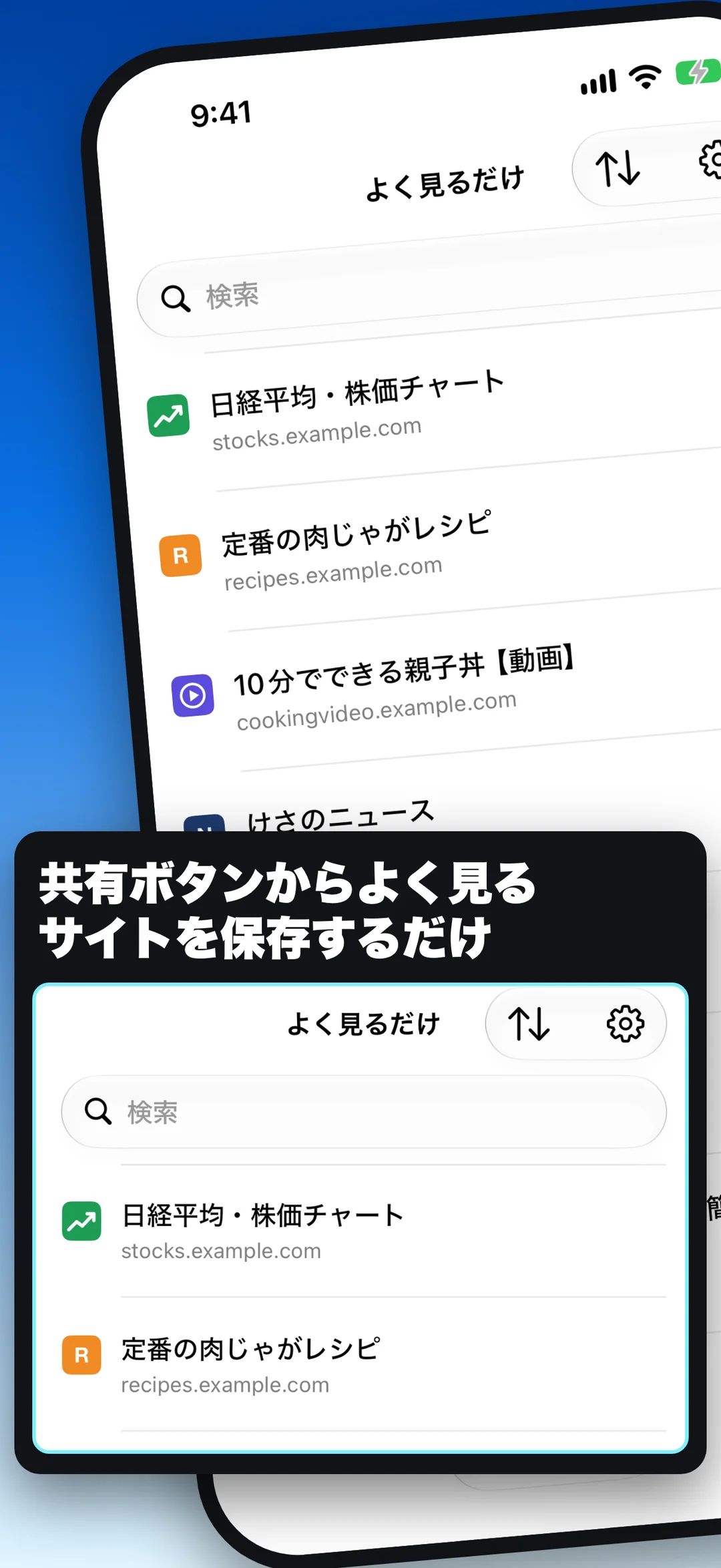

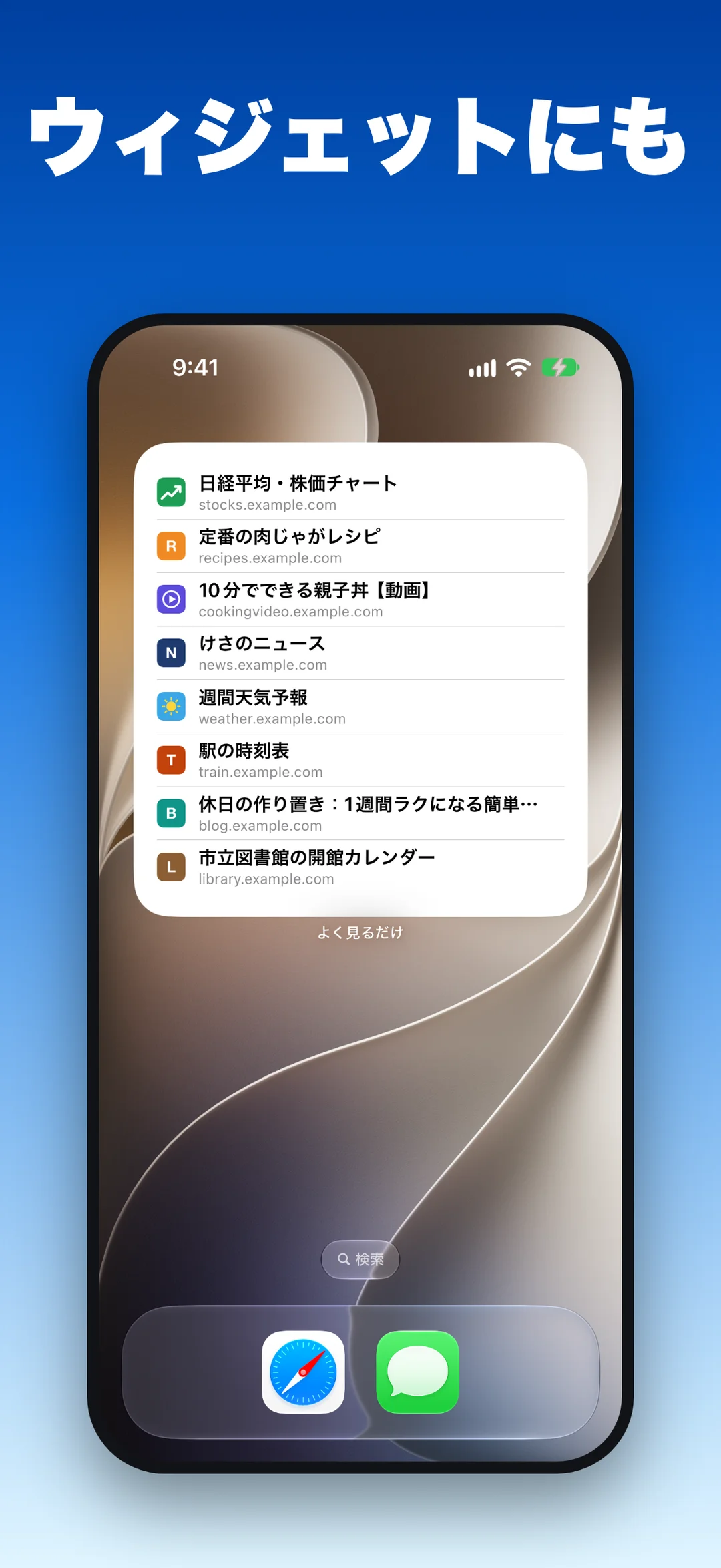
- Safariなどで、
共有ボタンを タップします (Safariでは、 画面下の 「…」の 中に あります) - アプリの
列から 「よく 見るだけ」を 選びます。 見つからない ときは、 アプリの 列の 右端に ある 「その 他」から 追加します - アプリを
開くと、 保存した ページが 一覧に 並んでいます - タップすると
ページが 開きます。 見終わったら 閉じるだけで、 一覧に 戻ります
iPhone Duo に最適化
開いた iPhone Duo の大きな画面に合わせて、画面のレイアウトを最適化しています。
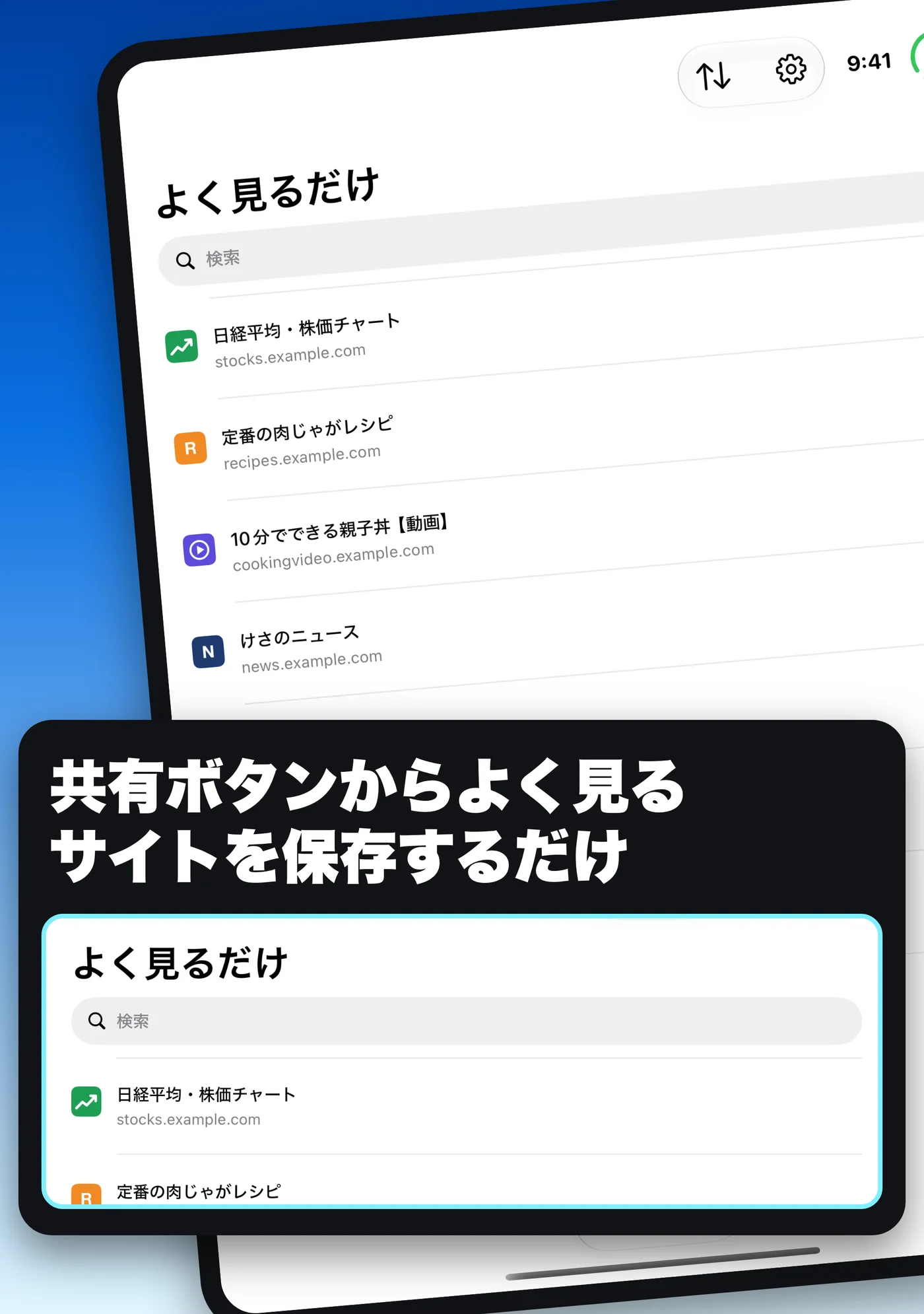

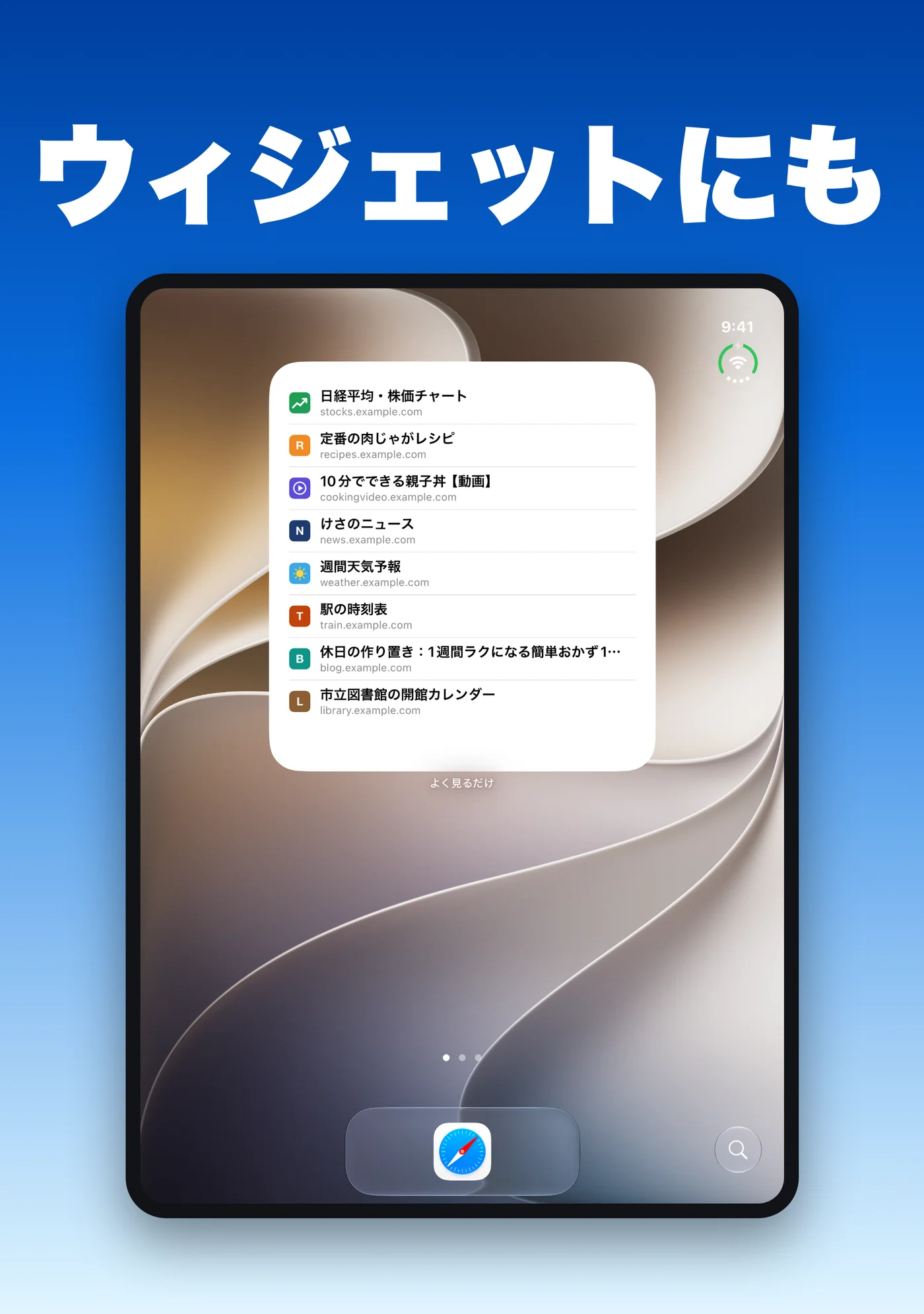
SQUARE PICK
スクエアがよく見るだけを使ってみた
これ、使ってるよ!


よく見るだけ
よく
価格は日本のApp Storeでの表示です。
8本まとめてそろえるなら Dake Apps Complete(¥1,500)(外部サイト)


